
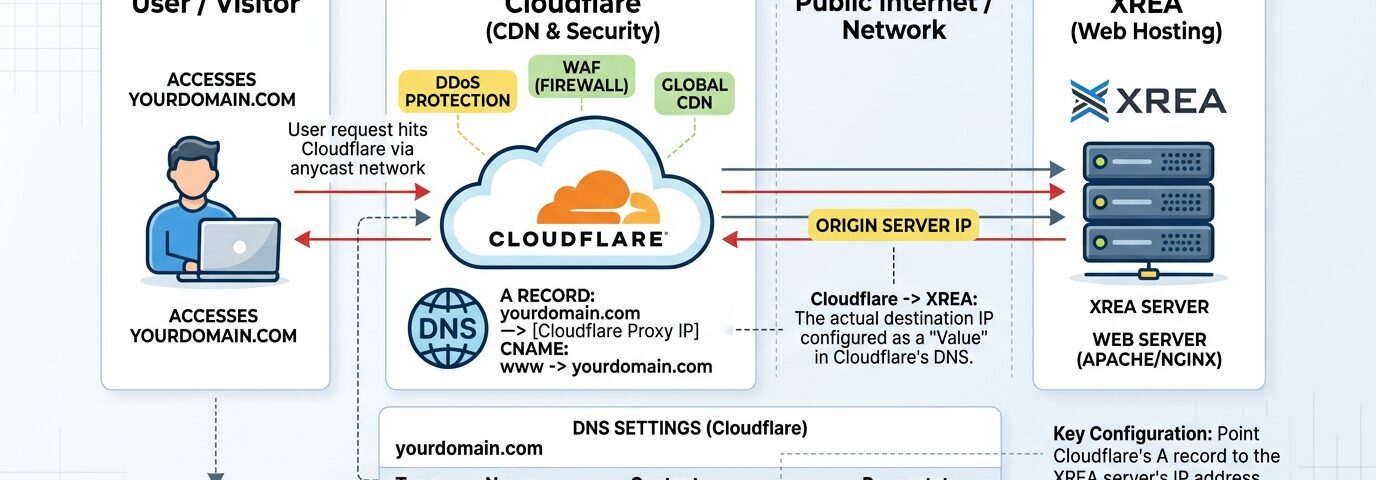
GoogleAIによる作成、未検証
ドメイン管理会社が Cloudflare で、メールサーバーのみをバリュードメインの XREA に向ける場合、Cloudflare の管理画面に XREA 指定の DNS レコード(MX / TXT / A) を直接追加します。 [1, 2]
バリュードメインの無料ネームサーバー(DNS)機能は使いません。ネームサーバーは Cloudflare のまま維持します。
事前準備:XREAのサーバー情報を確認する
XREA のコントロールパネルにログインし、対象アカウントの「サーバー情報」から以下の 2つ をメモしてください。 [1]
- サーバー名(例:
s1001.xrea.com) - サーバーのIPアドレス(例:
123.45.67.89) [, 2]
ステップ 1. XREA側でのドメイン追加
- XREA コントロールパネルの左メニューから 「ドメイン設定」 をクリックします。 [1]
- 「ドメイン設定の新規作成」 をクリックします。 [1]
- 取得している独自ドメイン名を入力し、「ドメイン設定を新規作成する」 をクリックします。
- ※「XREA Free」プランなどで「Aレコードチェック」の警告が出る場合がありますが、そのまま作成を進めてください。 [1]
ステップ 2. Cloudflare側でのDNSレコード登録
Cloudflare のダッシュボードにログインし、対象ドメインの 「DNS」>「レコード」 画面から、以下の 3つ(または4つ) のレコードを追加します。 [1, 2]
① MXレコード(メール受信に必須)
メールを XREA サーバーへ届けるための設定です。 [1]
- タイプ:
MX - 名前 (必須):
@(または独自ドメイン名) - メールサーバー: メモした XREAのサーバー名(例:
s1001.xrea.com) - TTL:
自動(Auto) - 優先度:
10 - 保存 をクリックします。
② TXTレコード(SPF:なりすまし防止・送信エラー回避に必須)
独自ドメインから送ったメールが迷惑メールと判定されるのを防ぎます。 [1]
- タイプ:
TXT - 名前 (必須):
@ - TTL:
自動 - コンテンツ:
v=spf1 ip4:【XREAのIPアドレス】 -all- (例:
v=spf1 ip4:123.45.67.89 -all)
- (例:
- 保存 をクリックします。
③ Aレコード または CNAMEレコード(メールソフトとの接続用)
mail.独自ドメイン という形式で送受信メールサーバーを指定できるようにします。 [1]
- タイプ:
A - 名前 (必須):
mail - IPv4 アドレス: メモした XREAのIPアドレス [1]
- プロキシステータス: ☁️ DNSのみ (灰色) に切り替える
- 保存 をクリックします。
ステップ 3. メールアドレスの作成(XREA側)
- XREA のコントロールパネルに戻り、左メニューから 「メール」 をクリックします。
- 独自ドメインを選択し、任意のメールアドレス(例:
info@独自ドメイン)とパスワードを設定して追加します。 [1, 3]
ステップ 4. メールソフト(Outlookやスマホなど)の設定値
メールソフトにアカウントを設定する際は、以下の情報を入力してください。
- 受信サーバー (POP/IMAP):
mail.あなたの独自ドメイン(または XREAのサーバー名) - 送信サーバー (SMTP):
mail.あなたの独自ドメイン(または XREAのサーバー名) - ユーザー名 (アカウント名): 作成した メールアドレス全体(例:
info@独自ドメイン) - パスワード: XREA で設定したメール用パスワード [1]
DNSレコードが完全に浸透するまで、設定完了から 数時間〜最大24時間 ほどかかる場合があります。 [1, 2]
XREA Plus(有料プラン)であれば、広告が表示されないほか、無料版にある「Aレコード(DNS)チェックによるドメイン強制削除」の制限がありません 独自ドメインでの利用 | マニュアル – Xrea(エクスリア) 。Cloudflare側でDNSを管理していても、ドメイン設定が勝手に消える心配がなく、安定して運用できます。
また、XREA Plusは独自SSL(無料のLet’s Encryptなど)に対応しているため、メール送受信を暗号化(SSL/TLS)して安全に行うことができます 無料SSL(Let’s Encrypt)の設定 | マニュアル – Xrea(エクスリア) 。
追加で設定しておくと安心なXREA Plus向けのメールセキュリティ強化設定(DKIMとDMARC)の手順を解説します。
追加ステップ:メールの信頼性を高めるCloudflare設定
昨今の主要メール会社(GmailやYahoo!メールなど)の厳しい規制をクリアし、送信したメールが迷惑メールフォルダに入らないようにするため、Cloudflareに以下の2つのレコードを追加してください。
① DKIMレコード(送信ドメイン認証)
XREA PlusでDKIM署名を設定するためのレコードです。
- XREA コントロールパネルの 「メール」>「ドメインごとの設定」(またはメールアドレス一覧画面)から、該当ドメインの 「DKIM設定」 を有効にして、表示される「ホスト名(セレクタ名)」と「TXT値(公開鍵)」をコピーします。
- CloudflareのDNS画面でレコードを追加します。
- タイプ:
TXT - 名前 (必須):
xrea._domainkey(※XREAのセレクタ名が「xrea」の場合) - TTL:
自動 - コンテンツ: XREA側でコピーした
v=DKIM1; k=rsa; p=...から始まる長い文字列 - 保存 をクリックします。
- タイプ:
② DMARCレコード(なりすまし防止の最終確認)
SPFとDKIMが正しく機能しているかをチェックする設定です。
- タイプ:
TXT - 名前 (必須):
_dmarc - TTL:
自動 - コンテンツ:
v=DMARC1; p=none; - 保存 をクリックします。
💡 XREA Plusでのメールソフト(Outlook・iPhone等)推奨設定値
メールソフトに登録する際は、通信が暗号化される以下のポート番号(SSL/TLS設定)を指定してください。
- 受信サーバー (POP3): ポート番号
995(SSL/TLSをオン) - 受信サーバー (IMAP): ポート番号
993(SSL/TLSをオン) - 送信サーバー (SMTP): ポート番号
465(SSL/TLSをオン) - 認証方式: 送信サーバーは「メール送信前に受信する(POP before SMTP)」ではなく、「SMTP認証(SMTP-AUTH)」を有効にしてください メールソフトの設定方法一覧 | マニュアル – Xrea(エクスリア) 。