
この記事はAIによって自動生成・公開されました
出典:【簡単なのにすごい! Photoshop 1分講座】簡単に肌のテカリを抑える方法 – PC Watch
簡単なのにすごい! Photoshop 1分講座簡単に肌のテカリを抑える方法 パパ|2026年1月16日 06:34

Photoshopでは肌に光を追加するレタッチがよく行なわれますが、今回は逆に不要な光やテカリなどを抑える方法を学びます。
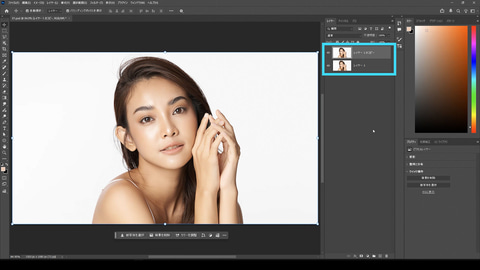
レイヤーを選択し、Ctrl(Mac: Command)+Jでレイヤーを複製します
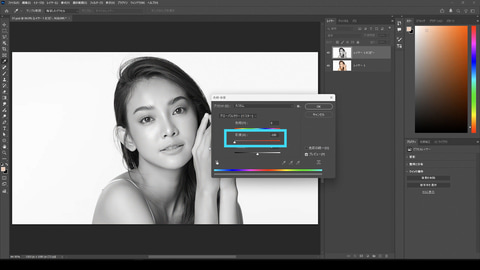
Ctrl(Mac: Command)+Uで「色相・彩度」を表示し、彩度を-100にして白黒にします
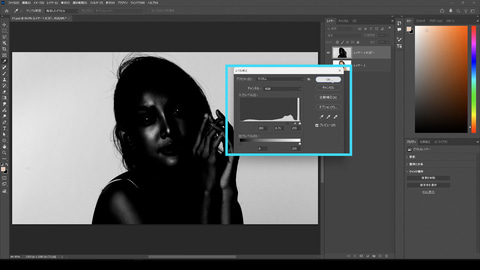
Ctrl(Mac: Command)+Lでレベル補正を表示し、肌の光部分だけが白くなるように調整します
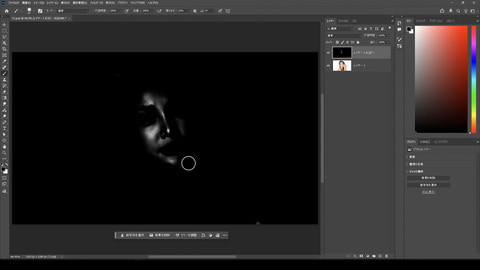
肌以外の部分や目など処理する光部分と関係ないところはブラシツールなどで黒く塗りつぶします
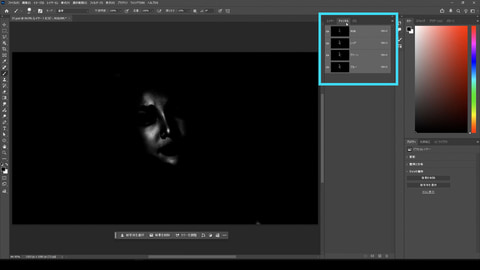
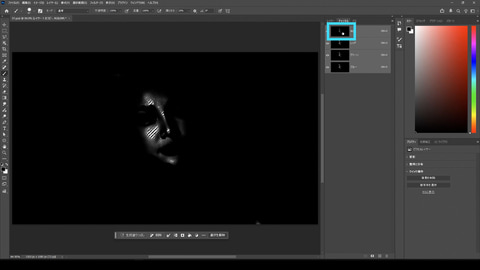
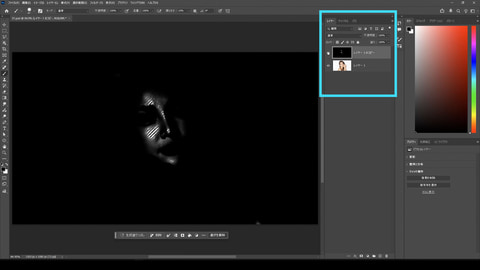
チャンネルパネルを開きRGBのチャンネルのサムネイルをCtrl (Mac: Command)を押しながら左クリックして選択範囲を作ります。選択範囲ができたらレイヤーパネルに戻ります
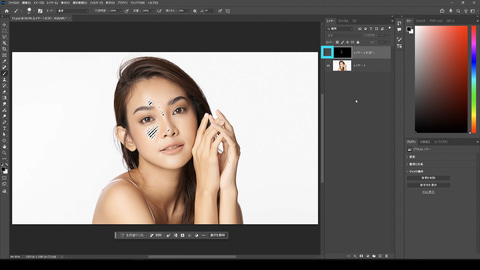
白黒のレイヤーを非表示します
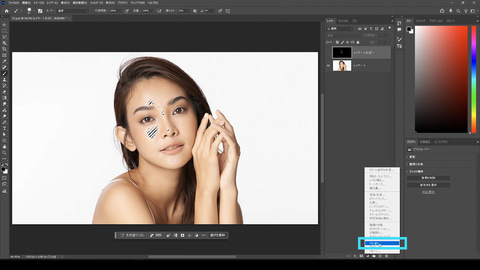
レイヤーパネル下の調整レイヤー作成のアイコンから「べた塗り」を選択します
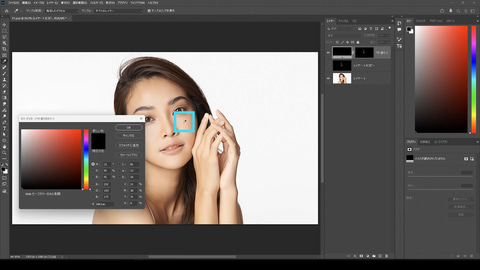
カラーピッカーが表示されたら肌の部分にマウスカーソルを移動させ、左クリックして肌の色を設定しOKを押します
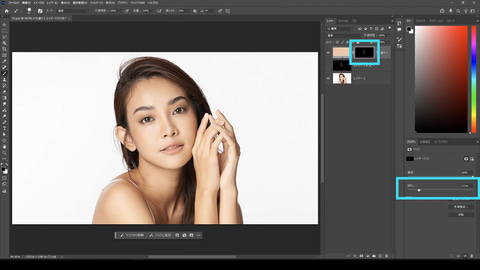

レイヤーマスクを選択してプロパティパネルから「ぼかし」のスライダーを調整し、肌に馴染ませたら完成です